Hướng Dẫn Chi Tiết Vào Recovery Mode Khi iPhone Bị Xanh Màn
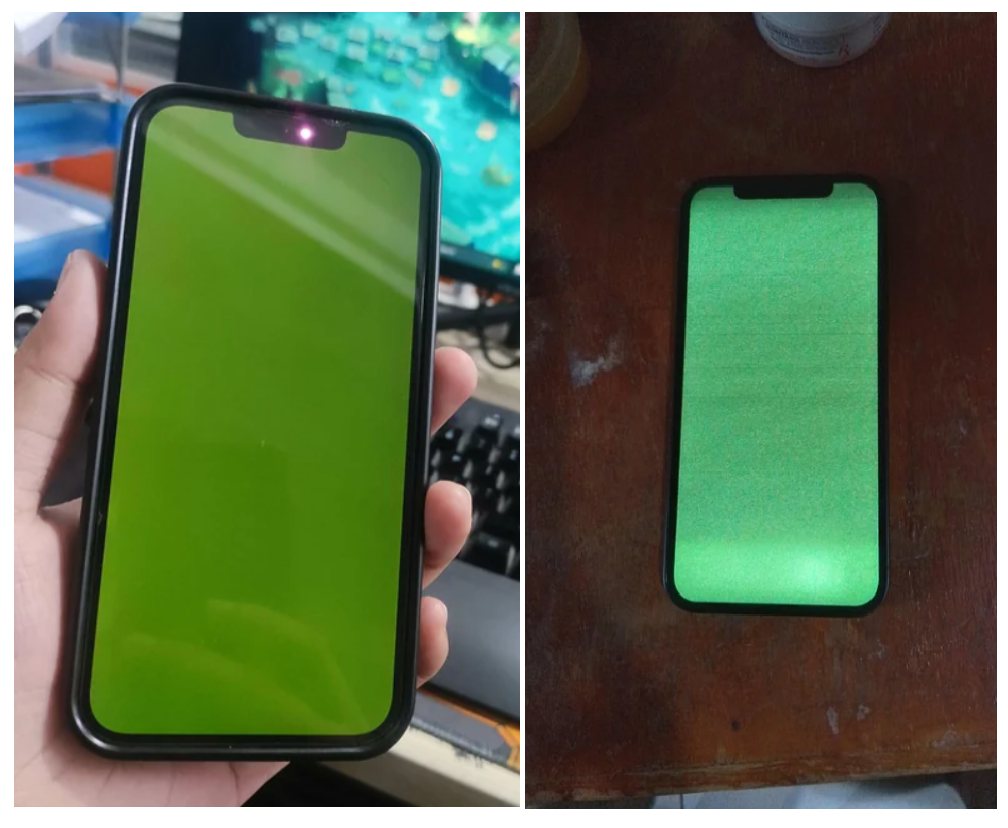
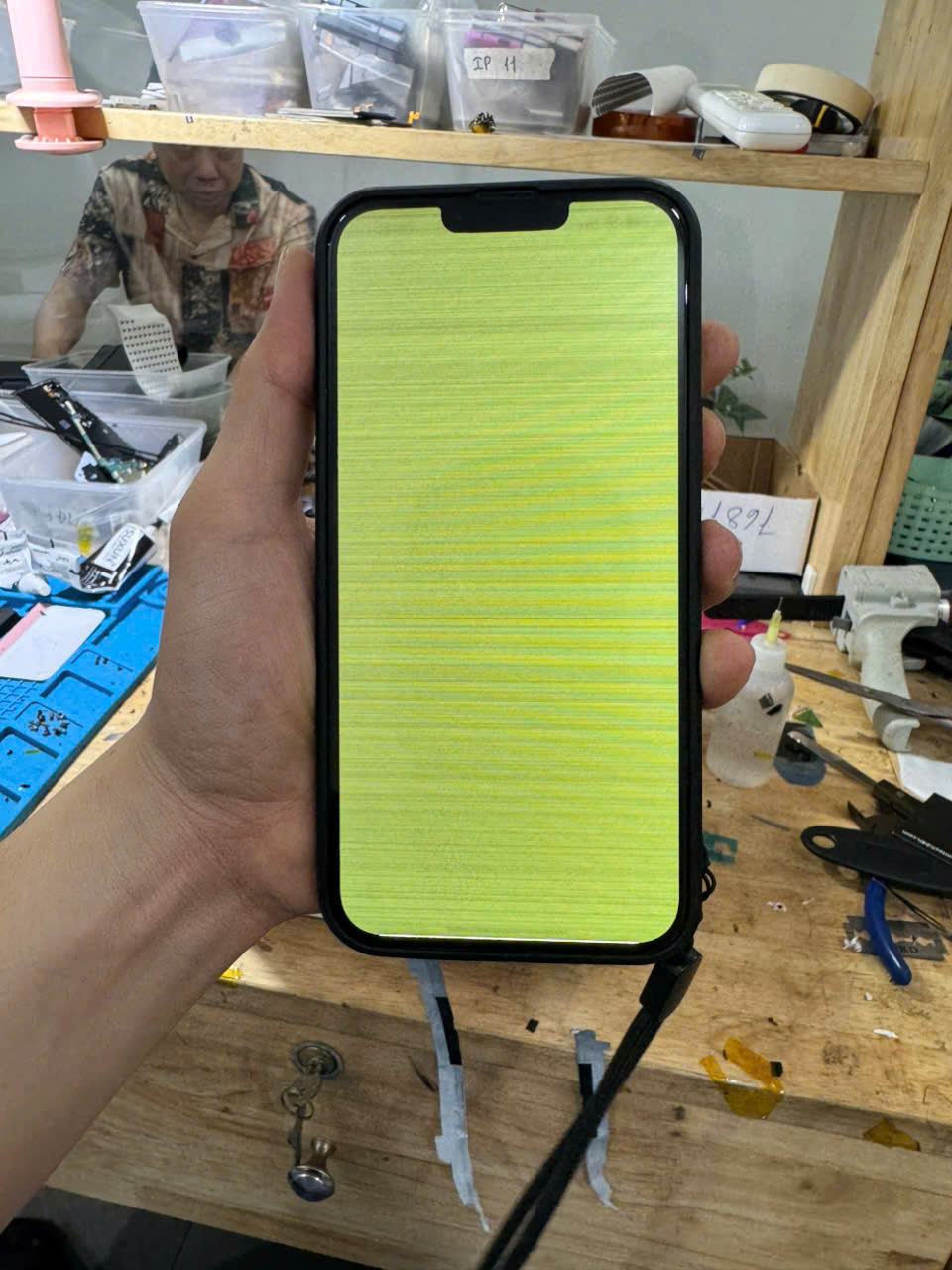
Khi chiếc iPhone cao cấp của bạn, từ các dòng X, 11, 12, 13 cho đến 14, 15 series, đột ngột chuyển sang màu xanh, trắng xóa hoặc bị đơ cảm ứng, bạn có thể cảm thấy vô cùng lo lắng. Trong trạng thái này, việc truy cập vào điện thoại gần như là không thể. Tuy nhiên, trước khi kết luận là lỗi phần cứng và mang máy đi sửa, bạn vẫn có một cơ hội cuối cùng để khắc phục lỗi: sử dụng chế độ Recovery Mode.
Tại Mtech24h, chúng tôi luôn khuyến nghị khách hàng thử phương pháp này tại nhà. Bài viết này sẽ giúp bạn hiểu rõ Recovery Mode là gì, tại sao nó lại quan trọng khi màn hình iPhone bị xanh, và hướng dẫn chi tiết từng bước để bạn tự thực hiện.
Xem thêm: Bảo Hành 3 Tháng Cho Dịch Vụ Ép Cáp Màn Hình iPhone Bị Xanh Tại Mtech24h Hà Nội
Recovery Mode Là Gì? Tại Sao Nó Quan Trọng Khi Màn Hình Bị Lỗi?
Recovery Mode (Chế độ Khôi phục) là một trạng thái đặc biệt trên iPhone, cho phép thiết bị giao tiếp với máy tính (thông qua iTunes hoặc Finder) để cài đặt lại firmware (phần mềm hệ thống) mà không cần hệ điều hành hoạt động bình thường.
Vai Trò Của Recovery Mode
- Sửa lỗi phần mềm nghiêm trọng: Recovery Mode là công cụ chính để khắc phục các lỗi phần mềm nặng như xung đột hệ thống, lỗi do cập nhật OTA thất bại, hoặc lỗi khi jailbreak.
- Không cần thao tác cảm ứng: Quan trọng nhất, bạn có thể đưa iPhone vào chế độ này bằng các nút vật lý. Điều này cực kỳ hữu ích khi màn hình iPhone của bạn bị trắng, xanh, hoặc bị liệt cảm ứng hoàn toàn, khiến bạn không thể truy cập vào cài đặt.
- Phân định lỗi phần mềm/phần cứng: Nếu sau khi thực hiện Recovery Mode và khôi phục sạch sẽ hệ điều hành mà màn hình vẫn bị xanh, bạn có thể khẳng định chắc chắn 99% lỗi đã nằm ở phần cứng (cáp màn hình hoặc IC).
Tại Sao iPhone Màn Hình Xanh Nên Thử Phương Pháp Này?
Như Mtech24h đã phân tích, một số trường hợp màn hình xanh xuất hiện sau khi cập nhật iOS do xung đột phần mềm kích hoạt lỗi hiển thị. Recovery Mode cho phép bạn cài đặt lại iOS một cách “sạch” nhất, loại bỏ hoàn toàn các lỗi xung đột hệ thống. Nếu may mắn, việc này có thể đưa màn hình trở lại bình thường và cứu bạn khỏi một chuyến đi sửa chữa tốn kém.
Hướng Dẫn Chi Tiết Vào Recovery Mode (Áp dụng cho iPhone 8 trở lên)
Để vào Recovery Mode, bạn cần chuẩn bị một máy tính (PC có cài đặt iTunes mới nhất hoặc Mac có Finder) và cáp kết nối (USB-C hoặc Lightning).
Chuẩn bị và Kết nối
- Mở ứng dụng iTunes (trên PC) hoặc Finder (trên Mac).
- Tắt nguồn iPhone của bạn (nếu có thể).
- Kết nối iPhone với máy tính bằng cáp.
Thực hiện Thao tác Nút Bấm (Buộc khởi động lại và tiếp tục giữ)
Thao tác này sử dụng tổ hợp nút vật lý để kích hoạt chế độ khôi phục. Bạn cần thực hiện nhanh và chính xác:
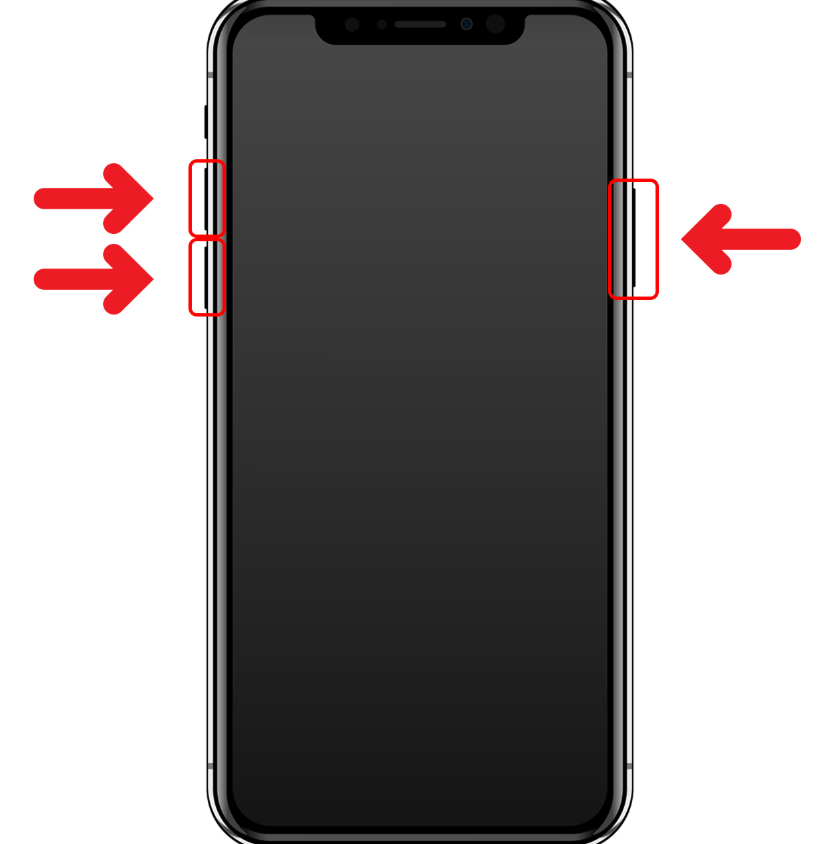
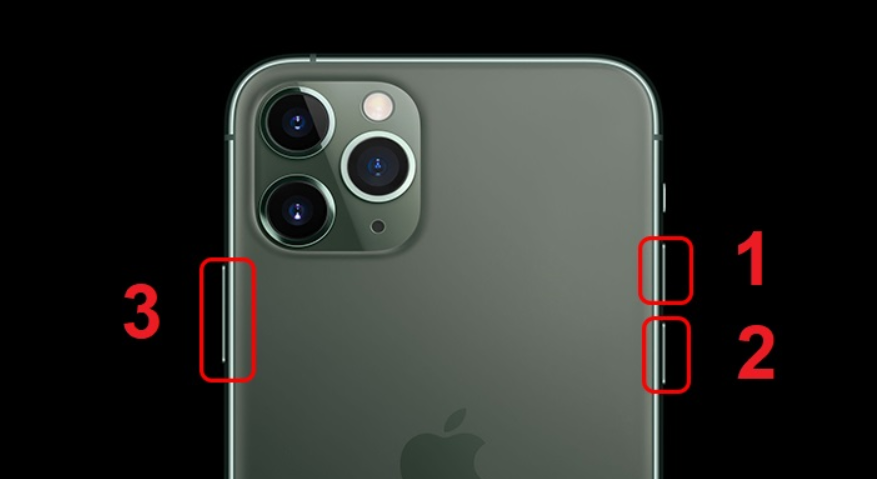
- Nhấn nhanh và thả nút Tăng âm lượng (Volume Up).
- Nhấn nhanh và thả nút Giảm âm lượng (Volume Down).
- Ngay lập tức, nhấn và GIỮ nút Nguồn (Side Button).
Lưu ý quan trọng: Bạn phải tiếp tục giữ nút Nguồn, ngay cả khi màn hình đã tắt, ngay cả khi logo Apple đã xuất hiện trở lại.
Chờ Đợi Màn Hình Recovery Xuất Hiện
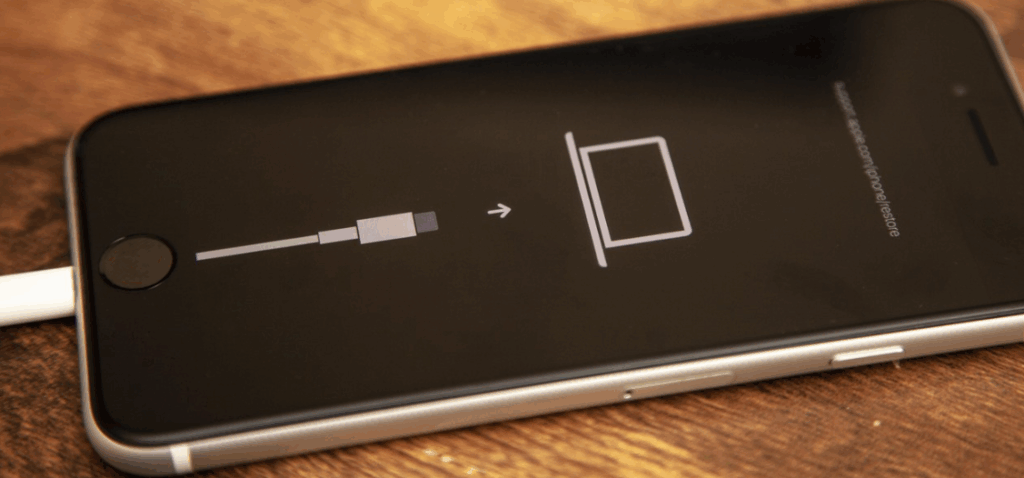
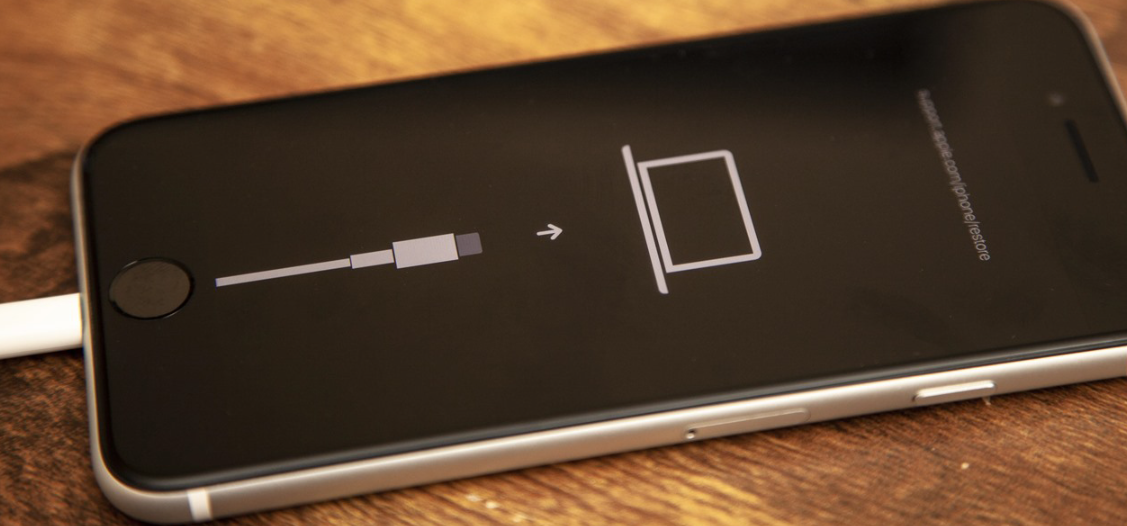
- Tiếp tục giữ nút Nguồn cho đến khi bạn thấy màn hình iPhone hiển thị biểu tượng cáp và máy tính (hoặc biểu tượng máy tính và quả địa cầu). Đây chính là chế độ Recovery Mode.
- Lúc này, bạn có thể thả nút Nguồn ra.
Bước 4: Khôi phục (Restore) Thiết bị
- Trên màn hình máy tính (iTunes/Finder), bạn sẽ thấy một thông báo pop-up cho biết: “Đã phát hiện thấy iPhone đang ở chế độ Recovery Mode. Bạn có muốn Cập nhật hay Khôi phục thiết bị không?”
- Bạn nên chọn “Khôi phục” (Restore). Thao tác này sẽ xóa sạch dữ liệu trên máy và cài đặt lại phiên bản iOS mới nhất. Quá trình tải firmware và cài đặt lại có thể mất một chút thời gian.
Cảnh báo: Thao tác Restore sẽ xóa toàn bộ dữ liệu trên máy. Hãy đảm bảo bạn đã thực hiện sao lưu (Backup) trước đó!
Điều Gì Xảy Ra Sau Khi Khôi Phục?
Sau khi quá trình Restore hoàn tất, iPhone sẽ khởi động lại. Lúc này, bạn sẽ biết được nguyên nhân lỗi:
Tình huống 1: Màn Hình Trở Lại Bình Thường
Nếu màn hình iPhone hiển thị giao diện thiết lập ban đầu, chúc mừng bạn! Lỗi màn hình xanh của bạn chỉ là do xung đột phần mềm nghiêm trọng. Recovery Mode đã giúp bạn khắc phục thành công mà không cần tốn kém chi phí sửa chữa.
Tình huống 2: Màn Hình Vẫn Bị Xanh Hoặc Sọc
Nếu sau khi Restore xong, màn hình vẫn bị xanh, trắng hoặc xuất hiện sọc, điều đó xác nhận 99% lỗi đã nằm ở phần cứng (cáp màn hình hoặc IC). Điều này thường xảy ra do cáp bị đứt ngầm sau va đập hoặc do lỗi tiềm ẩn bộc phát.
Giải Pháp Kinh Tế & Triệt Để Cho Lỗi Phần Cứng
Nếu Recovery Mode không giải quyết được vấn đề, đừng vội vàng thay màn hình mới!
- Không cần thay màn hình: Lỗi cáp màn hình không có nghĩa là tấm nền hiển thị của bạn đã hỏng. Thay màn hình là một sự lãng phí lớn.
- Giải pháp tối ưu: Hãy tìm đến dịch vụ Ép Cáp Màn Hình tại Mtech24h. Chúng tôi sẽ thay thế sợi cáp bị lỗi bằng cáp mới, giữ lại màn hình zin quý giá của bạn.
Ép cáp tại Mtech24h giúp bạn:
- Tiết kiệm: Chi phí chỉ bằng một phần nhỏ so với thay màn hình mới.
- Bảo toàn: Giữ lại chất lượng hiển thị, màu sắc, True Tone và tần số quét 120Hz nguyên bản.
- Bền vững: Khắc phục lỗi triệt để, đi kèm chính sách bảo hành rõ ràng.
Nếu bạn đã thử Recovery Mode mà không thành công, hãy liên hệ ngay với Mtech24h để được kiểm tra miễn phí và tư vấn giải pháp ép cáp màn hình chuyên nghiệp nhất!
- Địa chỉ: Số 24 – Ngõ 178 Ngách 1 – Thái Hà – Trung Liệt – Đống Đa – Hà Nội
- Hotline 0344.122.144 – 0343.767.979
- Email : mtech24h@gmail.com
- Facebook : MTECH24h